Come scansionare più pagine in un unico PDF dal telefono
Dal primo foglio all’allegato finale con File su iPhone e Google Drive su Android, compresi il ritaglio e il controllo delle firme.
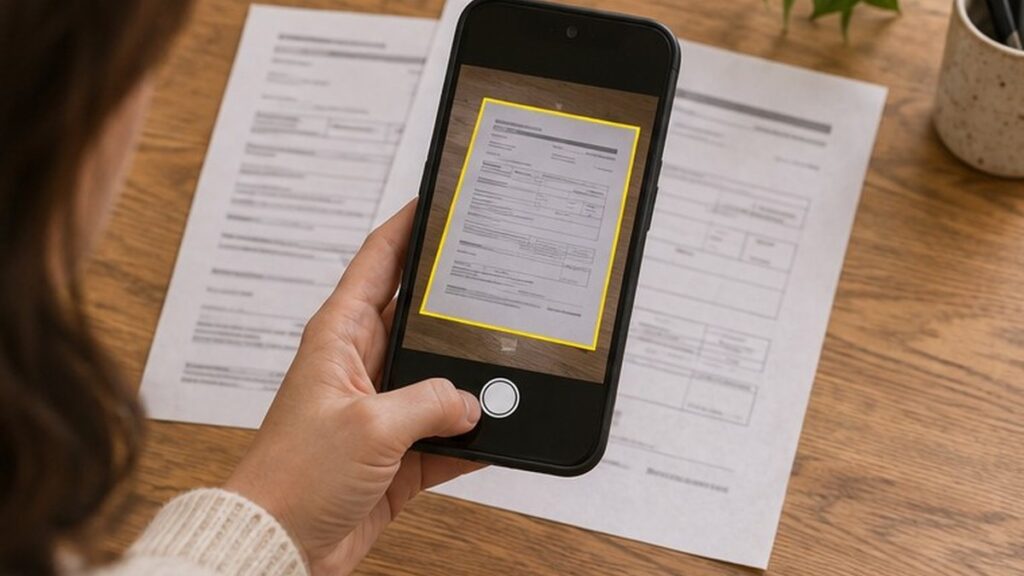
Un modulo di tre fogli deve partire come un solo allegato. Il passaggio decisivo avviene dopo il primo scatto: resta nella stessa scansione e aggiungi la pagina successiva. Se salvi ogni volta e riapri la fotocamera, avrai più file da riunire. Su iPhone puoi fare tutto dall’app File. Su Android puoi usare la fotocamera integrata in Google Drive.
Metti in ordine i fogli prima di inquadrarli
Disponi i fogli nell’ordine di lettura, compresi i retri che contengono testo o firme. Una prova semplice per un documento fronte-retro è girare la prima pagina come faresti leggendo un libro. Il lato che vedi adesso sarà la seconda scansione. Fai una pila per le pagine da acquisire e una per quelle finite. Eviterai di fotografare due volte la stessa facciata quando il telefono scatta da solo.
Un piano opaco di colore diverso dalla carta rende riconoscibili i quattro angoli. Tieni il telefono parallelo al foglio e lascia un po’ di tavolo visibile intorno. Controlla soprattutto timbri in fondo alla pagina e annotazioni scritte a matita: un ritaglio o un filtro troppo aggressivo possono far sparire proprio la parte che interessa al destinatario.
Su iPhone parti dall’app File
- Apri File e, in Sfoglia, entra nella cartella in cui vuoi ritrovare il documento. Dal menu con i tre puntini scegli Scansiona documenti.
- Inquadra il primo foglio e aspetta l’acquisizione automatica, oppure premi il pulsante di scatto. In modalità manuale puoi spostare i quattro angoli sulle estremità reali della carta e confermare la singola scansione.
- Metti il secondo foglio sotto la fotocamera lasciando aperta la sessione. Continua fino all’ultima facciata. Apri la miniatura se hai bisogno di ricontrollare un’inquadratura.
- Concludi la scansione con Fine o con il comando di salvataggio mostrato dalla tua versione di iOS. Scegli la posizione e salva. In File tieni premuto il PDF per rinominarlo o per aprire il menu di condivisione.
Su Android aggiungi ogni pagina in Google Drive
Apri l’app Google Drive e tocca la fotocamera in basso a destra. Se richiesto, consenti all’app di usare la fotocamera. Dopo il primo scatto guarda il contorno rilevato. Con Ritaglia e ruota puoi recuperare un angolo tagliato o raddrizzare una pagina orizzontale. Se il testo è mosso, usa il comando per rifare lo scatto.
Per il secondo foglio tocca Aggiungi, riconoscibile dal segno più nella schermata della scansione. Ripeti il passaggio per i retri e le altre pagine, poi tocca Fine. Assegna un nome al documento, scegli PDF se viene proposto anche JPG e controlla la cartella di destinazione. Il file viene salvato su Drive: se usi più account, verifica quale sia attivo prima di caricare il documento.
Apri l’allegato che riceverà il destinatario
Esci dalla fotocamera e apri il file salvato. Scorri tutte le pagine contando le facciate, ingrandisci la riga con i caratteri più piccoli e controlla la firma all’ultima pagina. Un nome come Modulo-iscrizione-firmato.pdf è più facile da ritrovare della data assegnata automaticamente. Se il portale impone un peso massimo, guarda le informazioni del PDF prima di iniziare il caricamento.
Quando ti viene chiesto un allegato, seleziona il PDF dal campo «Carica file» oppure allegane una copia al messaggio. Un collegamento a Drive richiede invece che il destinatario abbia accesso al documento. Una verifica finale richiede pochi secondi: nella bozza del messaggio o nell’anteprima del portale deve comparire un solo PDF con tutte le facciate previste.
Istruzioni ufficiali per i due dispositivi: Apple, scansione in File e Note e Google, scansione in Drive per Android.